Je eerste model toevoegen
De eerste stap van Je organisatie klaarmaken is Voeg een model toe. Die biedt drie manieren naast elkaar. Kies wat past bij waar je model staat. Je hebt de rol Eigenaar nodig.
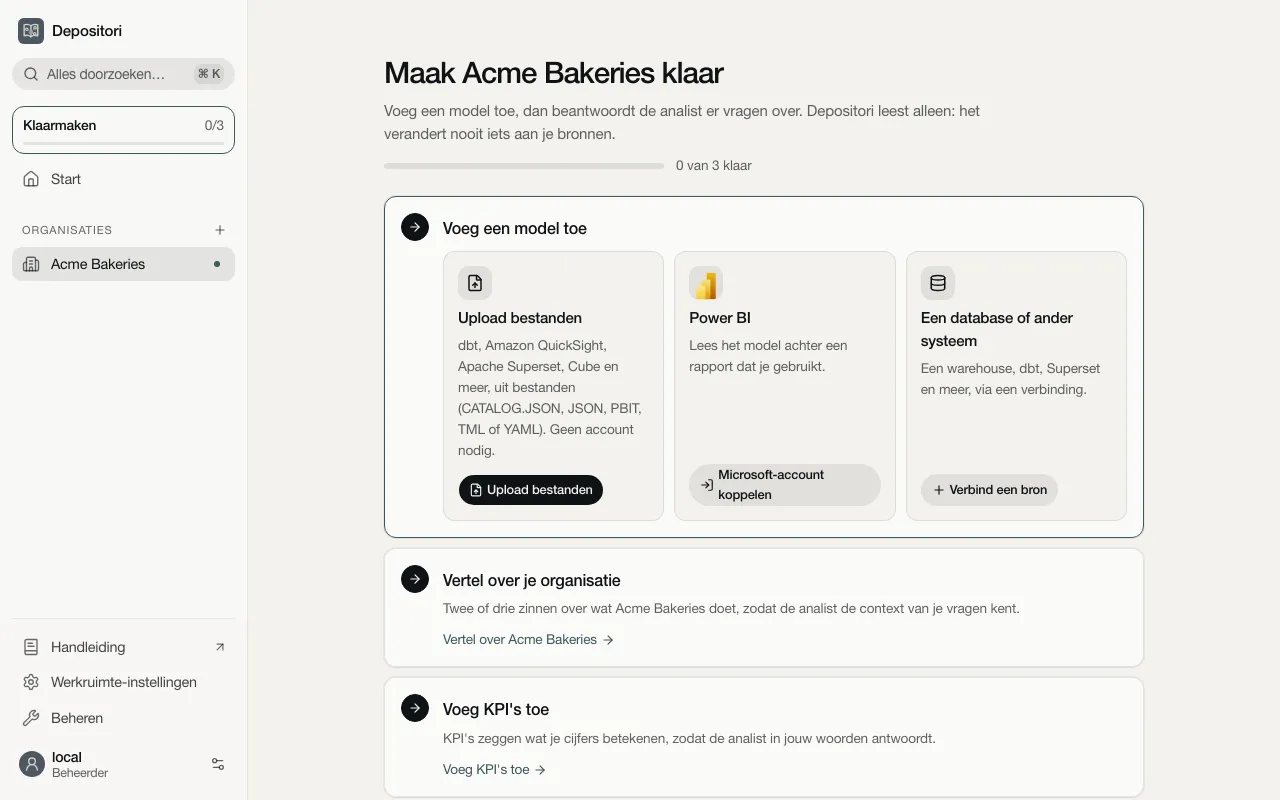
Upload bestanden
Section titled “Upload bestanden”Voor dbt, Amazon QuickSight, Apache Superset, Cube en meer, uit de JSON- of YAML-bestanden die de tool exporteert. Geen account nodig: Depositori leest alleen de bestanden die je geeft.
- Kies Upload bestanden.
- Kies de tool waar je bestanden uit komen, en volg de aanwijzing voor die tool: die noemt de bestanden en hoe je ze exporteert.
- Upload ze. Het model wordt uit de bestanden gelezen. Onder Wie ziet het model staat Iedereen in je organisatie gekozen; kies Alleen jij om het voor jezelf te houden (zie Delen).
Om het model later bij te werken, upload je de bestanden opnieuw.
Power BI
Section titled “Power BI”Voor het model achter een rapport dat je gebruikt.
-
Kies Microsoft-account koppelen en koppel het account waarmee je Power BI gebruikt. Depositori leest alleen wat dat account kan openen.
-
Kies Kies een rapport. Depositori toont de rapporten die je kunt openen, per werkruimte. Zoek op naam, of scroll.
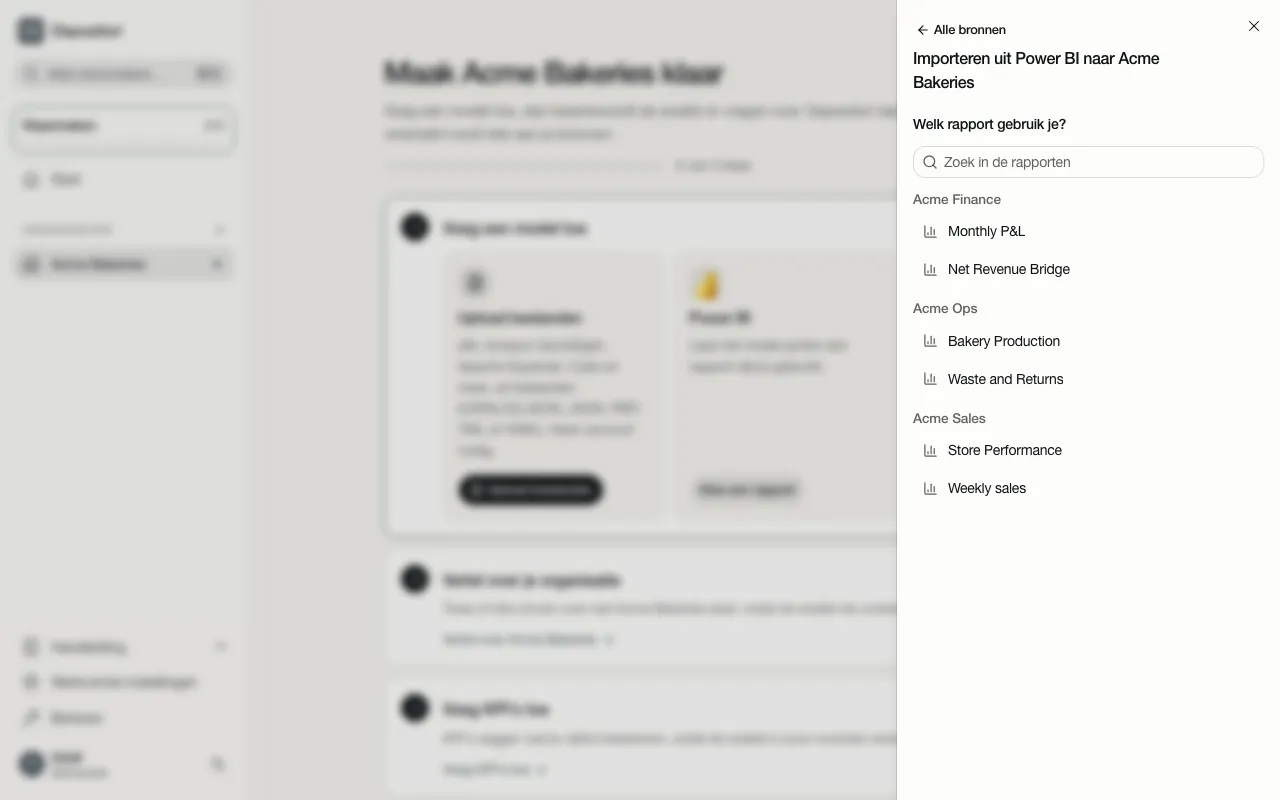
Je hoeft niet te weten welk model het rapport gebruikt. Depositori vindt het, en toont de andere rapporten op hetzelfde model. Een model zonder rapport staat onder Modellen zonder rapport.
-
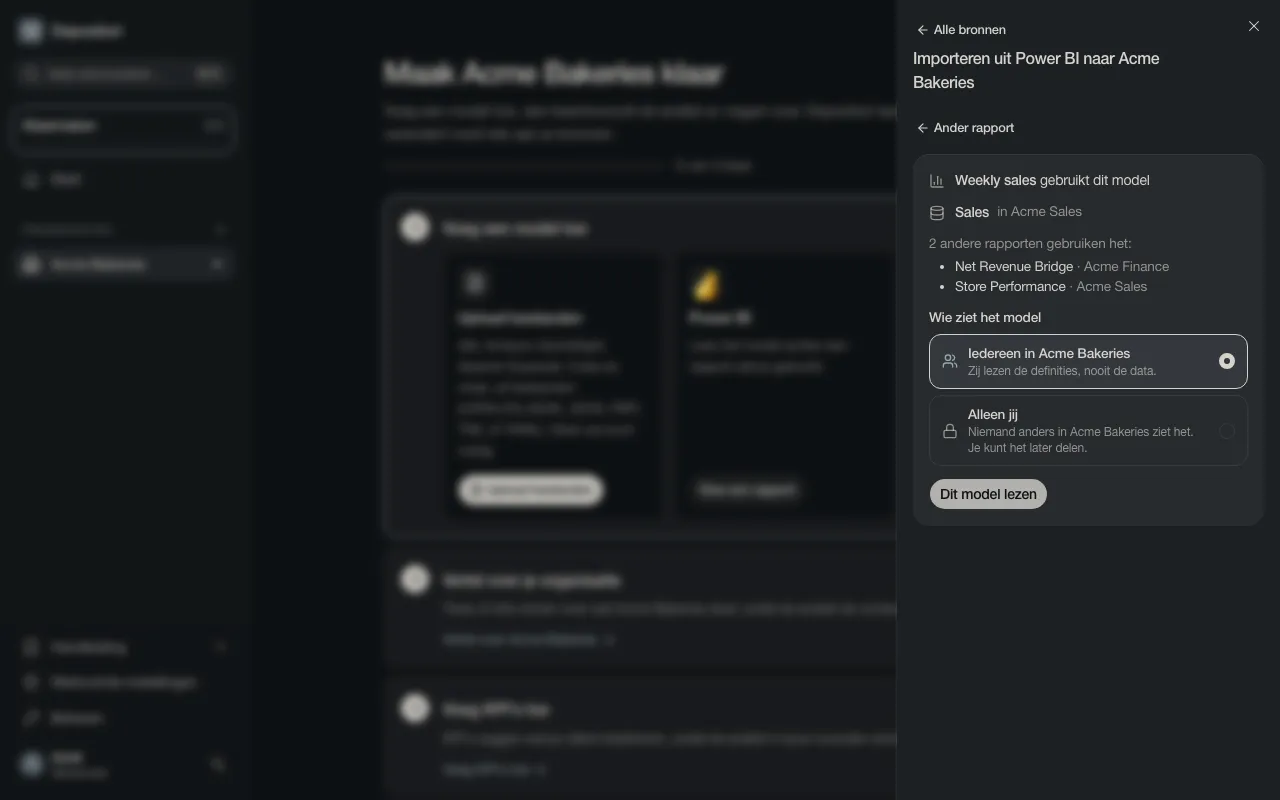
Laat Wie ziet het model op iedereen in de organisatie staan, of kies Alleen jij, en kies Dit model lezen.
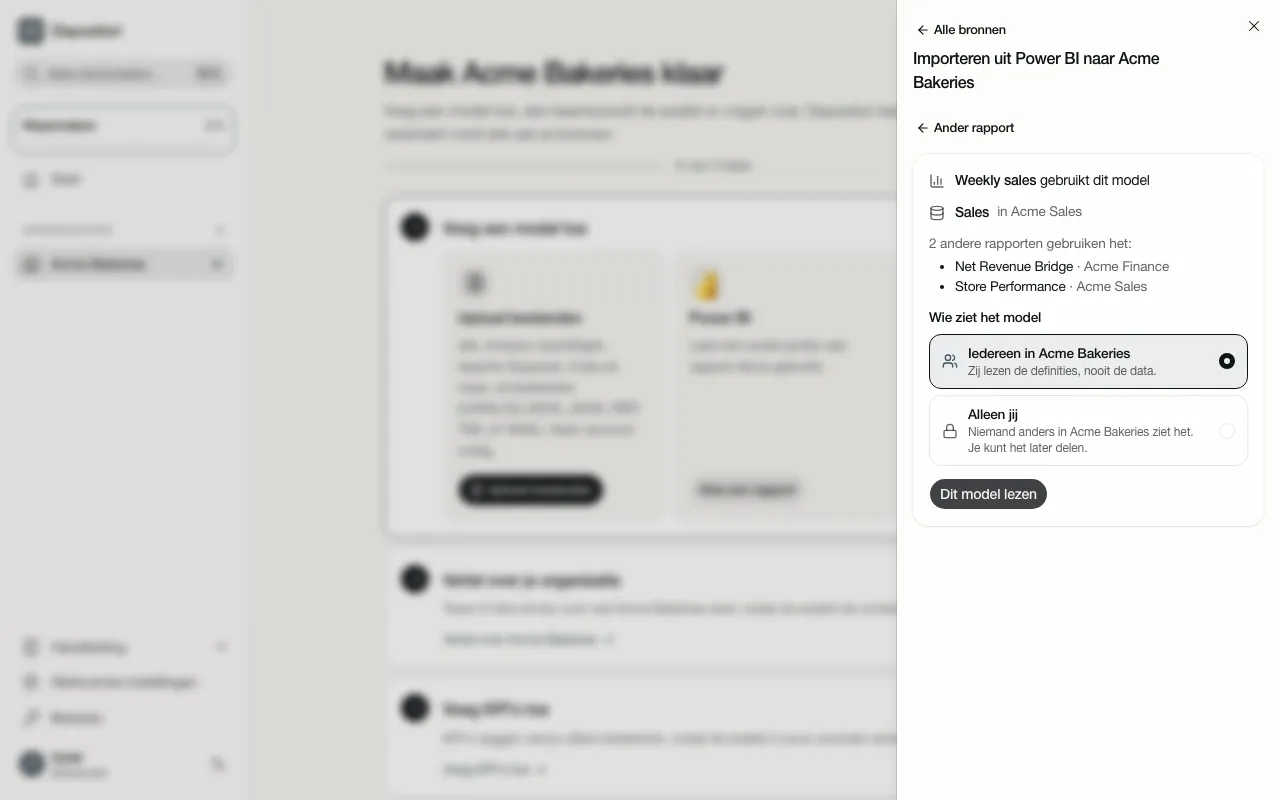
Meer over Power BI, zoals een hele werkruimte lezen: Power BI.
Een database of ander systeem
Section titled “Een database of ander systeem”Voor een warehouse (Azure SQL, PostgreSQL, Snowflake, DuckLake), dbt, Superset of QuickSight, via een verbinding.
- Kies Verbind een bron. Het venster om een verbinding toe te voegen opent: kies het type en vul in waar de bron staat. Zie Een verbinding toevoegen.
- Is de verbinding opgeslagen, dan zegt de stap Lees een model. Kies die, kies wat je wilt lezen, en Depositori leest de definities in als een model.
Als het lezen klaar is
Section titled “Als het lezen klaar is”Lezen duurt een paar seconden tot een minuut. Je kunt het paneel sluiten: het lezen gaat door.
Begon je vanaf de begeleide start, dan blijf je daar: die zegt Sales is gelezen. en gaat door met de volgende stappen. Begon je ergens anders, dan opent het model als het lezen klaar is.
Ga verder met Een model lezen.